


LED 화면이 고장 났을 때 대처 방법
제품은 언제든 고장 날 수 있습니다. 품질 좋은 제품, 이 경우에는 고품질 LED 디스플레이 패널을 구매하면 이런 일을 막을 수 있다고 생각할 수도 있습니다. 실제로 몇 달 또는 몇 년 동안은 문제가 없을 수 있습니다. 하지만 아무리 잘 관리해도 제품은 시간이 지나면서 마모되기 마련입니다.
안타깝게도 사고도 발생할 수 있습니다. 실외에 설치된 LED 디스플레이는 실내 디스플레이보다 고장 날 가능성이 훨씬 높습니다. 비, 눈, 우박, 바람 등 다양한 기상 조건이 주된 원인입니다.
실내용 LED 디스플레이는 사고로 손상되지 않는다고 생각해서는 안 됩니다. 패널을 청소하거나 점검·정비하는 도중에도 사고가 발생할 수 있습니다.
LED 디스플레이가 작동하지 않는 것을 보면 당황하는 것이 당연합니다. 고품질 LED 전광판은 가격이 상당히 높아 전체 디스플레이를 교체하고 싶지 않을 수 있습니다. 하지만 수리 비용도 만만치 않을 수 있습니다.
그렇다면 LED 디스플레이 패널을 다시 작동시키려면 어떻게 해야 할까요?문제의 원인을 찾아보세요!
1. LED 모듈의 흔한 고장과 해결 방법
LED 모듈 하나에 화면이 표시되지 않을 때
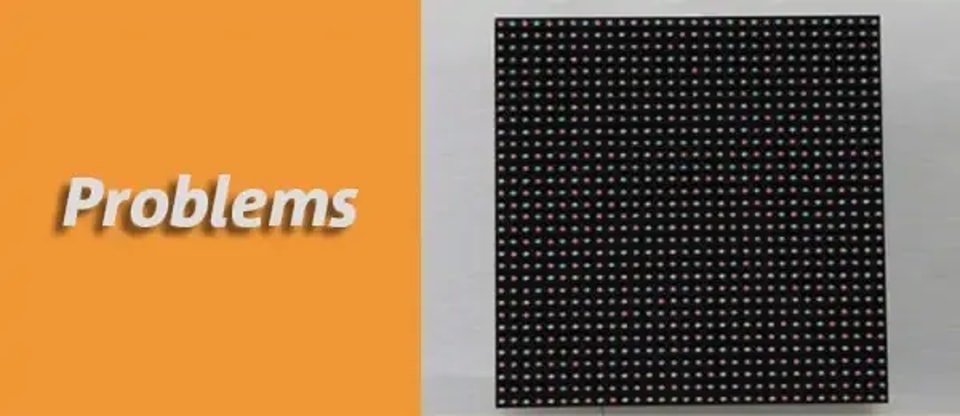
(1) 전원 연결 상태가 정상인지 확인합니다. 예를 들어 전원 플러그가 헐겁지 않은지 살펴보세요.
(2) 입력 신호 케이블이 제대로 연결되어 있지 않으면 입력 신호 케이블(플랫 케이블)을 다시 연결합니다.
(3) 입력 신호 케이블이 고장 난 경우 입력 신호 케이블(플랫 케이블)을 교체합니다.
(4) 플랫 케이블을 교체한 뒤에도 문제가 계속되면 PCB 기판의 인터페이스가 제대로 작동하는지 확인합니다.
모듈 일부에 화면이 표시되지 않는 경우(행 또는 줄이 빠지는 현상)
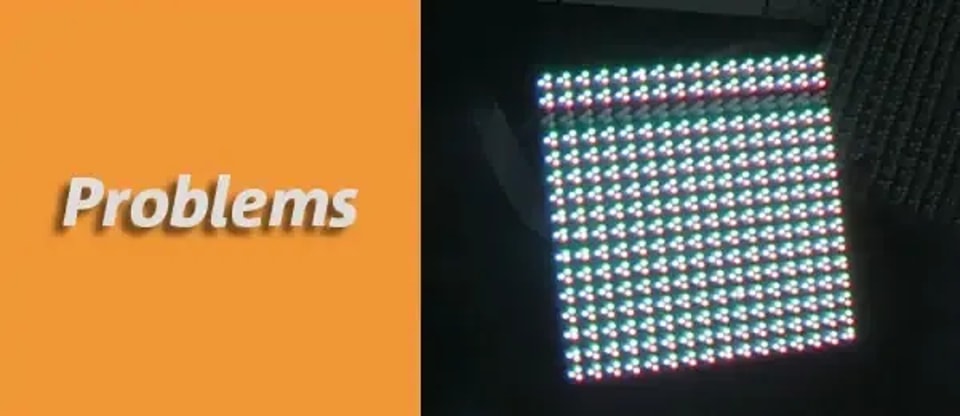
(1) 신호 입력 방향에서 처음으로 이상이 발생한 LED 모듈의 전원선과 플랫 케이블이 제대로 연결되어 있는지 확인합니다.
(2) 신호 입력이 정상인지 확인합니다. 색상이 뒤섞여 보이면 신호 입력 방향에서 처음으로 이상이 발생한 LED 모듈의 신호 접점을 점검합니다. 케이블을 여러 번 연결했다가 분리하며 확인할 수 있습니다. 문제가 있으면 플랫 케이블을 교체합니다.
(3) 74HC138 디코더 칩과 4953 라인 관리 칩의 전원 핀이 납땜 불량이거나 단락되었는지 확인합니다. 문제가 있으면 납땜을 보수하거나 칩을 새것으로 교체합니다.
픽셀이 꺼지거나 어둡게 보이거나 깜박이는 경우(정지 화면)
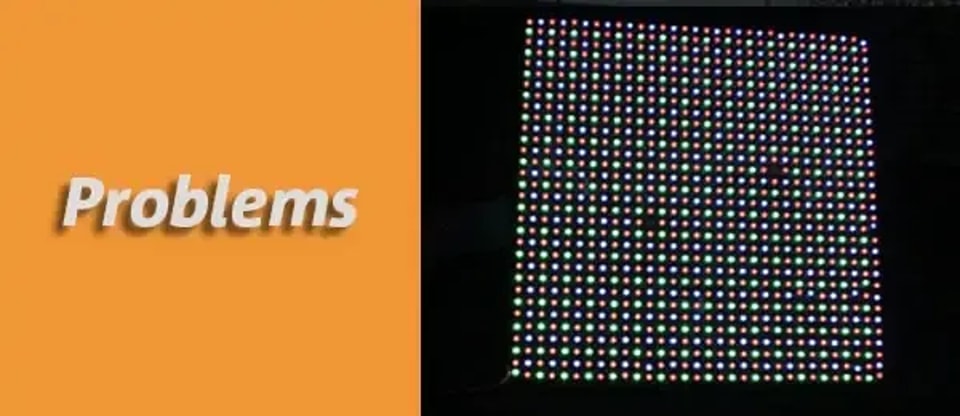
멀티미터의 저항 측정 모드를 ×1로 설정해 LED 소자가 정상적으로 작동하는지 확인합니다.
LED의 양극에 검은색 프로브를, 음극에 빨간색 프로브를 연결합니다. LED 소자가 켜지면 정상 작동하는 것입니다. 켜지지 않으면 고장 난 것이므로 교체해야 합니다.
여러 모듈에 화면이 표시되지 않는 경우
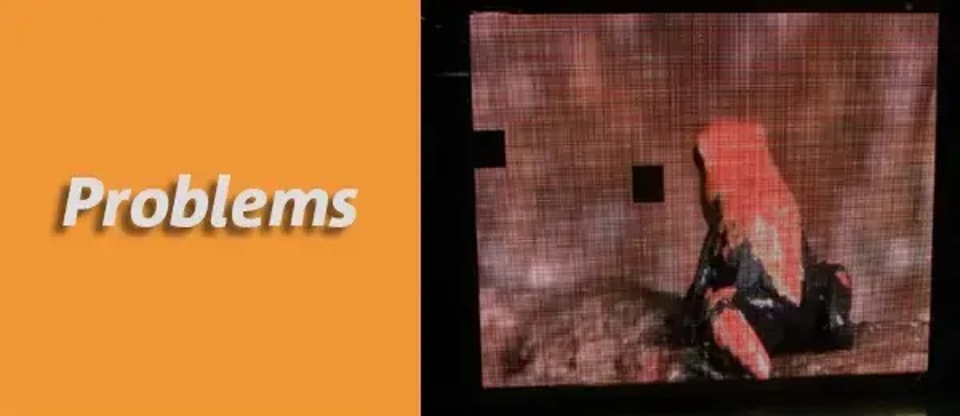
(1) 신호 케이블이 제대로 연결되지 않아 모듈 한 줄에 화면이 표시되지 않는 경우, 신호 케이블 연결을 확인하고 다시 연결합니다. 해당 줄 첫 번째 모듈의 전원 공급 상태도 확인합니다.
(2) 전원 연결이 제대로 되지 않아 캐비닛 한쪽 구석에 화면이 표시되지 않는 경우, 해당 전원 공급 장치가 정상 작동하는지와 연결 상태가 양호한지 확인합니다.
LED 모듈의 색상이 표시되지 않는 경우
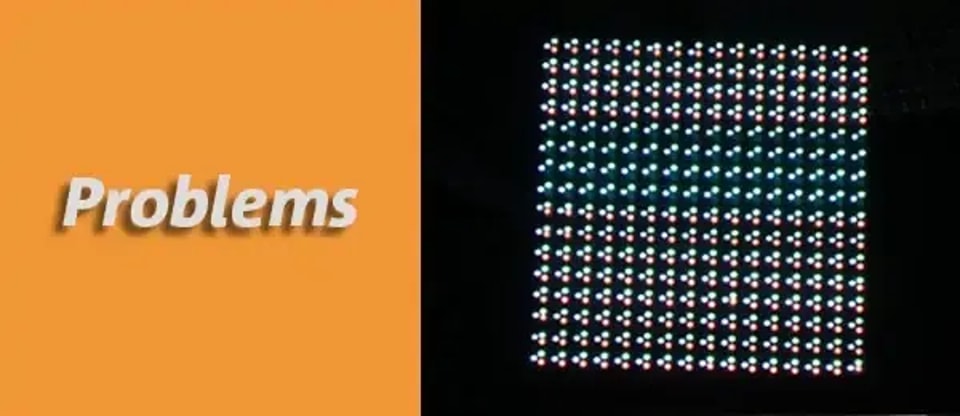
(1) 신호 케이블 연결을 확인하고 다시 연결합니다. 해당 줄 첫 번째 모듈의 전원 공급 상태도 확인합니다. (2) 플랫 케이블이 정상 작동하는지 확인합니다. 문제가 있으면 케이블을 다시 연결합니다. (3) LED 디스플레이 모듈을 교체해 색상 누락 현상이 해결되는지 확인합니다.
LED 디스플레이 모듈 한 줄의 색상이 균일하지 않은 경우
이 문제는 해당 행을 제어하는 드라이버 IC의 핀 불량으로 발생할 수 있습니다. 먼저 회로도를 참고해 해당 드라이버 IC의 위치를 확인한 뒤, 교체하고 구동 상태를 점검합니다.
참고:
드라이버 IC 교체 방법먼저 IC를 테스트합니다. 다음으로 불량 IC를 제거합니다. 납을 추가한 뒤 여분의 납을 제거하고, 마지막으로 다시 테스트합니다.
LED 소자 교체 방법핀을 드러낼 때까지 핀셋과 같은 날카로운 도구로 LED 주변의 봉지재를 제거합니다.
핀셋으로 LED 소자를 고정한 뒤 약 40°C로 설정한 인두로 납땜합니다. 3초 이내에 작업해야 합니다. 온도가 너무 높으면 LED 디스플레이가 손상될 수 있습니다.
PCB 기판에 LED 소자를 올바른 방향으로 장착합니다. LED 소자의 긴 리드는 양극, 짧은 리드는 음극입니다. PCB 기판의 사각 구멍은 양극용이고 원형 구멍은 음극용입니다.
납땜 와이어를 조금 녹여 인두 팁에 묻힌 다음 LED와 PCB 기판을 납땜합니다. 마지막으로 기존과 같은 종류의 봉지재로 LED 디스플레이를 밀봉합니다.
2. LED 캐비닛의 흔한 고장과 해결 방법
캐비닛 하나에 화면이 표시되지 않는 경우
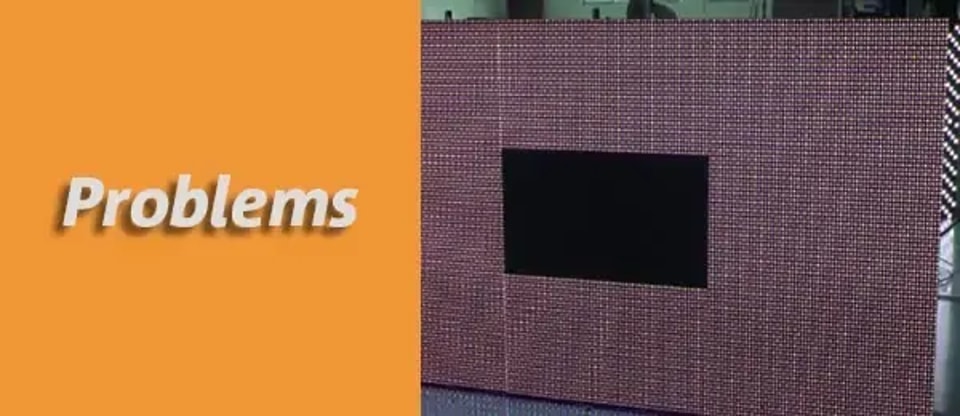
(1) 전원 공급 장치 고장: 캐비닛의 전원 공급 장치가 정상적으로 작동하는지 확인하세요.
(2) 수신 카드 고장(마지막 캐비닛에 화면이 표시되지 않음): 수신 카드가 정상적으로 작동하는지 확인하세요(녹색 표시등은 깜박이고 빨간색 표시등은 계속 켜져 있어야 합니다). 녹색 표시등이 꺼져 있거나 계속 켜져 있으면 신호가 없는 것입니다(표시등이 꺼져 있는 경우 전원이 꺼졌을 수도 있습니다). 수신 카드가 실제로 고장 난 경우 교체하세요.
(3) 신호 케이블 연결 오류: 캐비닛 간 신호 케이블 연결을 확인하고 다시 연결하세요.
3. LED 디스플레이의 일반적인 고장과 해결 방법
LED 디스플레이 전체에 화면이 표시되지 않음(화면이 모두 검은색)
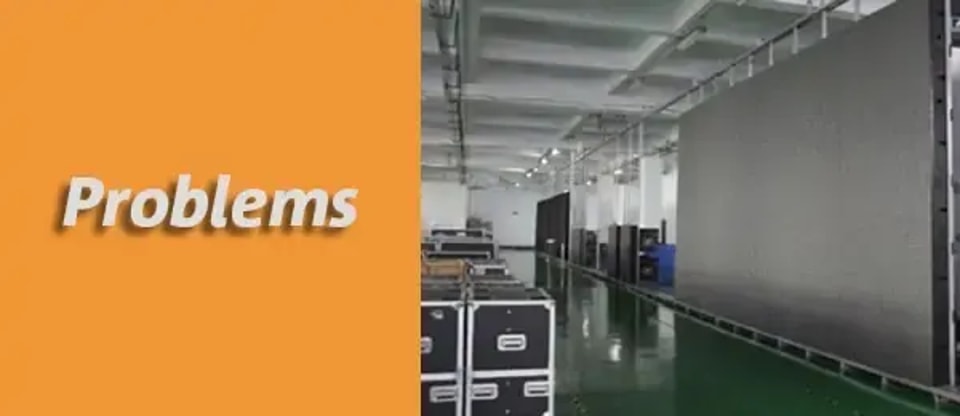
(1) AC 전원 입력이 없음: LED 디스플레이에 전원이 공급되고 있는지 확인하세요. 전원 분배기의 스위치를 켜면 전원 표시등이 켜져야 합니다.
(2) 신호 케이블(랜 케이블) 고장: 신호 케이블을 점검하고, 녹색 표시등이 정상적으로 깜박일 때까지 다시 연결하세요.
(3) 제어 시스템(송신 카드) 고장: LED 송신 카드와 LED 수신 카드의 연결이 정상인지 확인하세요.
송신 카드가 정상적으로 작동하지 않는 경우, 예를 들어 녹색 표시등이 꺼져 있거나 계속 켜져 있다면 신호가 없는 것입니다. 문제를 확인하고 필요하면 카드를 교체하세요.
(4) PC가 켜져 있지 않음: PC를 켜고 LED Studio 소프트웨어를 실행하세요.
(5) DVI 케이블이 연결되지 않음: DVI 케이블을 점검하고 컴퓨터 전원을 끈 다음 케이블을 다시 연결하세요.
(6) DVI 카드 설정이 잘못되었는지 확인하세요. 제어 시스템의 올바른 작동 절차에 따라 LED Studio 소프트웨어를 설정하고 신호 케이블을 다시 연결하세요.
(7) HUB가 정상적으로 작동하는지 확인하세요.
LED 디스플레이에 깨진 화면이 표시됨
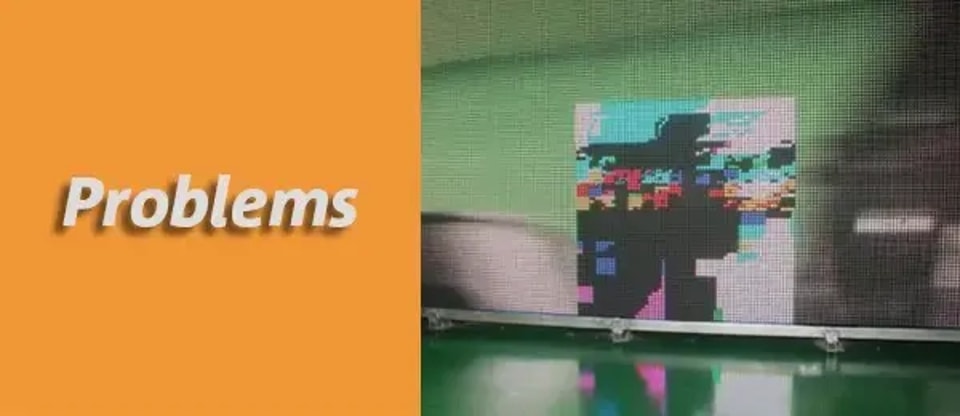
(1) 수신 카드와 송신 카드가 정상적으로 연결되어 있는지 확인하세요.
송신 카드가 정상적으로 작동하지 않는 경우, 예를 들어 녹색 표시등이 꺼져 있거나 계속 켜져 있다면 신호가 없는 것입니다. 문제를 확인하고 필요하면 카드를 교체하세요.
(2) 랜 케이블이 적합한지 확인하세요. 케이블 품질이 낮거나 사양이 적합하지 않으면 화면 표시 성능에 영향을 줄 수 있습니다.
(3) LED Studio 설정이 잘못되었는지 확인하세요. 문제가 있으면 제어 시스템 작동 절차에 따라 LED Studio 소프트웨어를 설정한 후 신호 케이블을 다시 연결하세요.
LED 디스플레이 전체에 화면이 뒤섞이거나 겹쳐서 표시됨
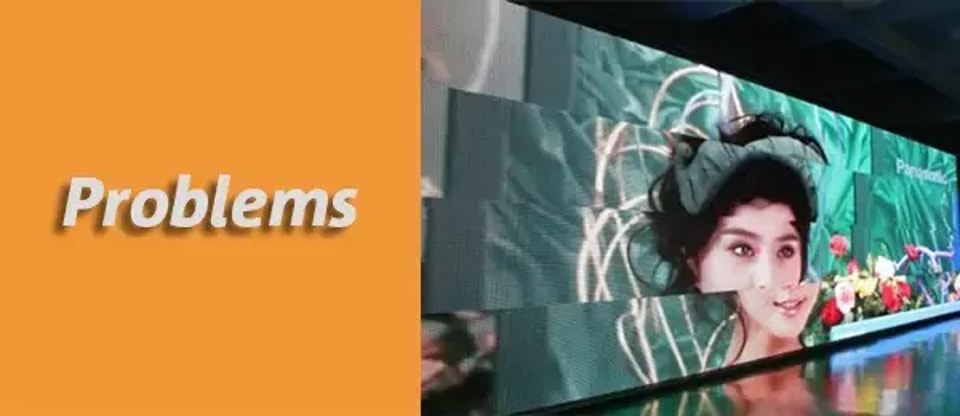
(1) 캐비닛 간 신호 케이블 연결을 확인하세요. 케이블을 다시 꽂거나 교체하세요.
(2) 멀티미디어 카드와 송신 카드를 연결하는 DVI 케이블을 확인하세요. 문제가 있으면 연결을 단단히 고정하세요.
(3) LED Studio 설정이 잘못되었는지 확인하세요. 문제가 있으면 제어 시스템 작동 절차에 따라 LED Studio 소프트웨어를 설정한 후 신호 케이블을 다시 연결하세요.
(4) LED 송신 카드의 작동 상태를 확인하세요. 정상적으로 작동하지 않으면 수리하거나 교체하세요.
LED 디스플레이 전체 화면이 깜박이거나 흔들림
(1) 송신 카드와 수신 카드가 정상적으로 작동하는지 확인하세요. 녹색 표시등이 꺼져 있거나 계속 켜져 있으면 신호가 없는 것입니다.
(2) 접지선 연결이 끊어짐: 접지선과 LED 디스플레이의 연결에 문제가 없는지 확인하세요.
(3) 캐비닛 간 신호 케이블 연결을 확인하세요. 케이블을 다시 꽂거나 교체하세요.
(4) LED Studio 설정이 잘못되었는지 확인하세요. 문제가 있으면 제어 시스템 작동 절차에 따라 LED Studio 소프트웨어를 설정한 후 신호 케이블을 다시 연결하세요.
(5) 멀티미디어 카드와 송신 카드를 연결하는 DVI 케이블을 확인하세요. 문제가 있으면 연결을 단단히 고정하세요.
LED 디스플레이 일부에 화면이 표시되지 않음
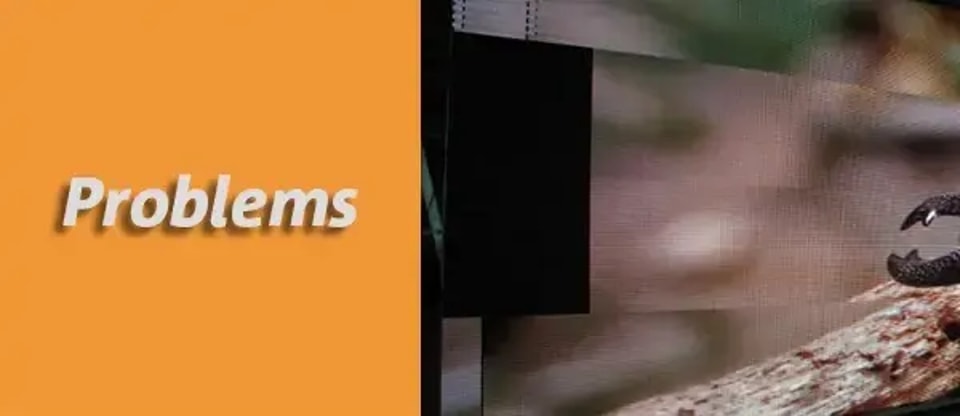
(1) 송신 카드와 수신 카드가 정상적으로 작동하는지 확인하세요. 녹색 표시등이 꺼져 있거나 계속 켜져 있으면 신호가 없는 것입니다.
(2) LED Studio 설정이 잘못되었는지 확인하세요. 문제가 있으면 제어 시스템 작동 절차에 따라 LED Studio 소프트웨어를 설정한 후 신호 케이블을 다시 연결하세요.
컴퓨터 화면과 동기화되지 않음
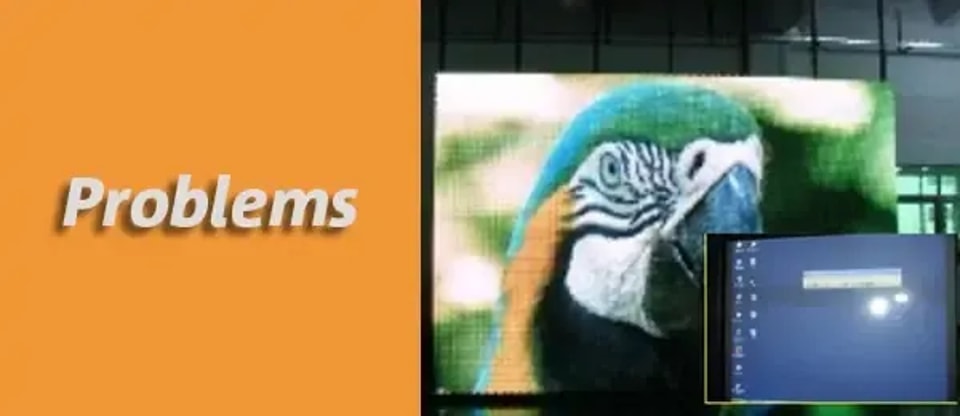
DVI 카드 설정을 확인하고 다중 디스플레이 모드를 '복제'로 설정하세요.
각 디스플레이 장치에 같은 콘텐츠가 표시됨
캐스케이드 파일이 누락되어 발생할 수 있습니다. 캐스케이드 파일을 다시 전송하고 컴퓨터의 랜 케이블을 LED 송신 카드 표시등 근처의 출력 포트에 연결하세요.
LED 디스플레이의 밝기가 낮고 화면이 흐릿함
송신 카드 및 기능 카드의 설정이 잘못되었을 수 있습니다. 기본 설정으로 복원한 후 설정을 저장하고, 최소 밝기 값을 80보다 높게 설정하세요.
여러 LED 모듈에 화면이 표시되지 않음
(1) 한 줄 전체에 화면이 표시되지 않으면 신호 입력에 문제가 있을 수 있습니다. 신호 입력을 확인하고 다시 연결한 다음 해당 줄의 첫 번째 모듈 전원 연결도 점검하세요.
(2) 캐비닛 한쪽 모서리에 화면이 표시되지 않으면 해당 전원 공급 장치가 정상적으로 작동하는지 확인하세요.
전원을 켠 직후 몇 초 동안 LED 디스플레이에 깨진 화면이 표시됨
LED 디스플레이 보드가 작동 준비 중일 때 나타나는 정상적인 현상입니다. 깨진 화면은 일반적으로 2초 이내에 사라지고, 이후 화면이 정상적으로 작동합니다.
4. LED 제어 시스템 문제 해결 단계
(1) 설정을 확인합니다.그래픽 처리 장치의 설정이 안내에 따라 올바르게 되어 있는지 확인합니다.
(2)케이블 연결 상태를 확인합니다.DVI 케이블과 네트워크 케이블, 호스트 제어 카드와 PCI 포트의 연결 등을 점검합니다.
(3)전원 공급 상태를 확인합니다.제어 컴퓨터와 LED 디스플레이의 전원 공급 상태를 확인합니다. LED 디스플레이 캐비닛에 전력이 부족하면 화면 전체에 흰색을 표시할 때 화면이 깜박일 수 있습니다.
캐비닛의 요구 사항에 맞는 전원 공급 장치를 선택합니다.
(4)LED 송신 카드의 녹색 표시등이 일정하게 깜박이는지 확인합니다.깜박이면 6단계로 이동합니다.
깜박이지 않으면 다시 시작한 뒤 Win98/2K/XP 시스템에 진입하기 전에 녹색 표시등이 일정하게 깜박이는지 확인합니다. 깜박이면 2단계로 이동합니다.
DVI 케이블이 제대로 연결되어 있는지 확인합니다. 송신 카드, 그래픽 카드 또는 DVI 케이블의 문제로 해결되지 않는다면 각 부품을 하나씩 교체한 뒤 3단계를 반복합니다.
(5) 소프트웨어 설정을 구성하거나 소프트웨어를 다시 설치한 다음녹색 표시등이 깜박일 때까지 설정을 재설정합니다.그렇지 않으면 3단계를 반복합니다.
(6)수신 카드의 녹색 표시등(데이터 표시등)이송신 카드의 녹색 표시등과 동기화되어 깜박이는지 확인합니다. 그렇다면 8단계로 이동하여 전원 공급 장치의 빨간색 표시등이 켜져 있는지 확인합니다.
(7)네트워크 케이블이 제대로 연결되어 있는지 확인합니다.케이블이 너무 길지 않은지도 확인합니다. 리피터를 사용하지 않는 경우 케이블 길이는 100m 이내여야 합니다. 문제가 있으면 적절히 조치합니다.
수리 후에도 문제가 해결되지 않는다면 LED 수신 카드에 문제가 있을 수 있습니다. 수신 카드를 교체하고 6단계를 반복합니다.
(8)전원 표시등이 켜져 있는지 확인합니다.켜져 있지 않으면 7단계로 이동해 지정된 케이블 포트가 유닛 보드와 호환되는지 확인합니다.
LED 스크린 문제, 제대로 해결하는 방법
LED 디스플레이 문제의 원인을 찾았다면 다음 두 가지 방법을 고려할 수 있습니다. 관련 기술에 익숙하거나 사내 유지보수 담당자가 있다면 직접 문제를 해결할 수 있습니다.
하지만 특히 옥외용 LED 디스플레이의 경우 문제가 복잡할 수 있습니다. 이럴 때는 전문 LED 유지보수 담당자에게 디스플레이 전체 점검과 문제 진단 및 수리를 맡기는 것이 가장 좋습니다.
예방이 최선의 해결책이라는 말처럼, LED 패널이 고장 날 때까지 기다리지 마세요. 전문가에게 정기적으로 디스플레이를 점검하고 유지보수를 받으면 디스플레이 월이 갑자기 꺼질 가능성을 줄일 수 있습니다.
핵심 정리
LED 디스플레이 월을 수리하는 일은 쉽지도, 저렴하지도 않습니다. 하지만 고장을 예방할 방법은 있습니다. 전문가에게 정기 점검을 의뢰할 수 있지만, 문제의 근본 원인은 LED 스크린 자체에 있는 경우가 많습니다.
품질이 낮은 LED 스크린은 고장이 잦을 수밖에 없습니다. 반면 우수한 품질의 패널을 구매하면 고장 가능성을 낮출 수 있습니다.
그런 LED 디스플레이 월을 어디서 찾을 수 있을까요? 멀리 찾으실 필요 없습니다. 저희가 준비하고 있습니다! 비즈니스에 적합한 LED 스크린을 알아보려면 문의해 주세요.

브랜드 파트너 되기
현지 LED 브랜드 론칭을 준비하고 계신가요?
판매 지역과 고객층을 알려주세요. 해외 사업팀이 해당 시장에 맞춘 파트너십 제안으로 답변드리겠습니다.
브랜드 파트너 되기
귀사의 시장에 대해 알려주세요.
당사의 글로벌 팀이 귀사의 지역에 맞춘 파트너십 계획을 마련해 드립니다.
- 01프라이빗 라벨 브랜드 인큐베이션
- 02현지 시장 맞춤형 연구개발
- 03중국 공장의 전담 지원
- 04공동 프로젝트 수행
- +86 189 2605 1754